
Codex
Auf diesem Mac, in einem isolierten Git-Worktree. Er pusht nicht und öffnet den Pull Request nicht selbst. ScreenClip führt die Validierung aus und öffnet ihn. Fragen beantwortest du im Bericht.
Screenshot-Feedback für Coding-Agenten
Markiere einen Bereich auf dem Mac, hebe hervor, was zählt, und übergib es an Codex, Claude Code oder Grok Bot. ScreenClip verfolgt den GitHub-Pull-Request, mergt nur wenn du es erlaubst, und behält das Ergebnis für den erneuten Test.
Notarisiertes Disk-Image auf GitHub Releases. Die Datei hängt an, sobald ein Versions-Tag veröffentlicht ist.
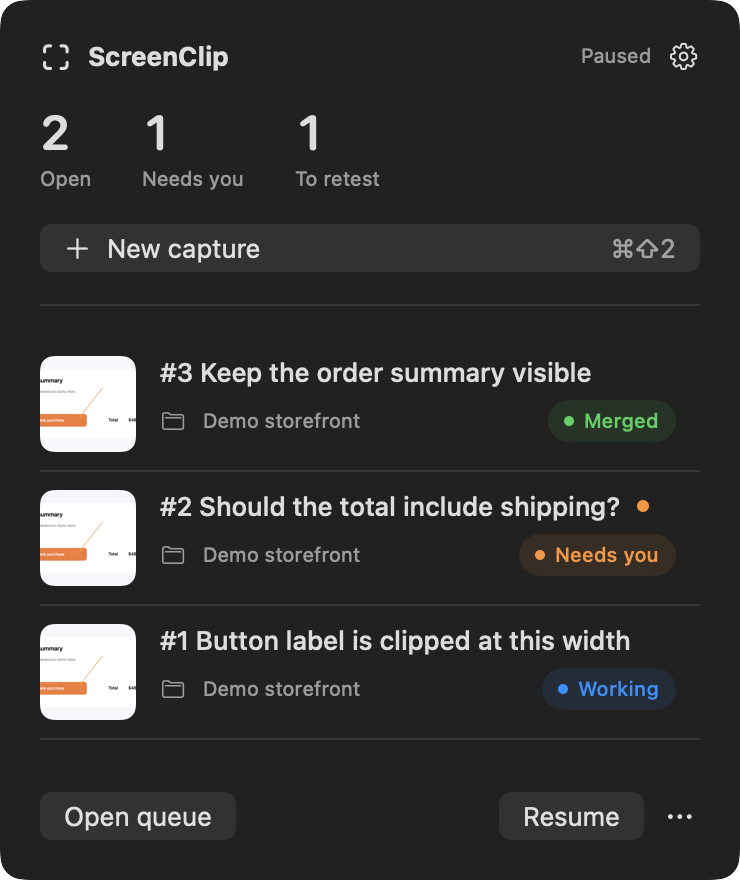
So funktioniert’s
Ein abgeschnittener Button oder ein unklarer Text reicht. Du arbeitest weiter. Bericht und Pull Request bleiben bei ScreenClip.
Drücke Cmd Shift 2 und ziehe einen Bereich einer Website oder einer Mac-App auf. Das Kürzel lässt sich in Settings ändern.
Füge eine Notiz, einen Pfeil, eine Form oder Text hinzu. Ein Screenshot allein reicht. Schwärzen ist ein Rechteck, das du zeichnest und das deckend schwarz wird.
Codex und Claude Code arbeiten auf diesem Mac, jedes in einem eigenen Git-Worktree. Grok Bot ist remote und erst, nachdem du einen Webhook speicherst und das Projekt freigibst.
Bei Codex und Claude Code führt ScreenClip deinen Validierungsbefehl aus und öffnet den Pull Request. Grok Bot öffnet ihn aus dem Branch, den ScreenClip gepusht hat.
Mit automatischem Merge mergt ScreenClip, nachdem Validierung, Checks und Review-Regeln bestanden sind. Pflicht-Reviews werden nicht übersprungen. Ein Merge ist kein Deploy.
Gemergte Berichte wandern nach To retest. Eine neue Aufnahme desselben Berichts setzt die Arbeit fort. Lass den Mac wach und ScreenClip laufen, während Codex oder Claude Code arbeiten.
Agenten
Wähle in Settings einen Standardagenten oder einen Agenten pro neuem Bericht. Eine Folgeaufnahme bleibt beim Agenten dieses Berichts.
Auf diesem Mac, in einem isolierten Git-Worktree. Er pusht nicht und öffnet den Pull Request nicht selbst. ScreenClip führt die Validierung aus und öffnet ihn. Fragen beantwortest du im Bericht.
Auf diesem Mac, im eigenen Git-Worktree. Den Pull Request öffnet ScreenClip. Fragen erscheinen im Bericht, und du antwortest dort.
Remote. Es geht nichts raus, bis du einen Webhook speicherst und das Senden für das Projekt einschaltest. Grok Bot öffnet den Pull Request aus dem Branch, den ScreenClip gepusht hat. Fragen bleiben im Chat von Grok Bot.
Download
ScreenClip ist kostenlos. Es gibt kein Abo.
ScreenClip ist Open Source. Auf GitHub lesen, lege ein Issue an oder baue es mit Xcode 16 oder neuer.
Notarisiertes Disk-Image auf GitHub Releases. Die Datei hängt an, sobald ein Versions-Tag veröffentlicht ist.
Lass ScreenClip laufen und den Mac wach, während Codex oder Claude Code arbeiten. Grok Bot arbeitet weiter, wenn der Mac schläft. ScreenClip aktualisiert diesen Pull Request, wenn du die App das nächste Mal öffnest.
Lies die Datenschutzerklärung, um zu sehen, was auf dem Mac bleibt und was ihn verlassen kann.
ScreenClip ist eine Menüleisten-App für macOS. Drücke Command-Shift-2, wähle einen Bereich einer Website oder einer Mac-App, füge bei Bedarf Notiz oder Markierung hinzu und sende ab. Der Bericht geht an Codex, Claude Code oder Grok Bot. Bei Codex und Claude Code führt ScreenClip den Validierungsbefehl des Projekts aus und öffnet den GitHub-Pull-Request. Grok Bot öffnet den Pull Request aus dem Branch, den ScreenClip gepusht hat, und ScreenClip verfolgt ihn. Mit automatischem Merge mergt ScreenClip, nachdem Validierung, Checks und Review-Regeln bestanden sind. Gemergte Berichte wandern nach To retest.
Codex, Claude Code und Grok Bot. Codex und Claude Code laufen auf deinem Mac in einem isolierten Git-Worktree und pushen nicht selbst und öffnen den Pull Request nicht. Grok Bot ist remote: Du speicherst einen Webhook, und jedes Projekt muss dem Senden von Screenshots zustimmen. Wähle einen Standardagenten in Settings oder einen für einen neuen Bericht. Eine Folgeaufnahme bleibt beim Agenten dieses Berichts.
Nein. Erfasse ein abgeschnittenes Element, unklaren Text, ungünstigen Abstand oder eine Idee für später. Ein Screenshot allein reicht.
macOS 14 oder neuer, ein lokales Git-Repository und ein Agent: Codex CLI mit app-server, Claude Code oder ein Grok-Bot-Webhook. Die GitHub CLI brauchst du, um Pull Requests zu öffnen und Screenshots an Grok Bot zu senden. Erlaube die Bildschirmaufnahme für den Bereich, den du auswählst. Lass ScreenClip laufen und den Mac wach, während Codex oder Claude Code arbeiten. Grok Bot arbeitet weiter, wenn der Mac schläft, und der Pull-Request-Status aktualisiert sich beim nächsten Start von ScreenClip. Zum Bauen aus dem Quellcode brauchst du außerdem Xcode 16 oder neuer.
ScreenClip lädt Berichte von Codex und Claude Code nicht selbst hoch. Es übergibt den freigegebenen Screenshot und die Notiz dem Agenten auf dem Mac, und der Agent kann sie an das Konto senden, bei dem du angemeldet bist. GitHub erhält den Branch und den Pull Request, die mit deiner GitHub CLI geöffnet wurden. Screenshots hängen standardmäßig nicht an diesem Pull Request. Grok Bot erhält freigegebene Screenshots erst, nachdem du einen Webhook speicherst und das Senden für das Projekt einschaltest. Es gibt keine ScreenClip-Analyse. Die vollständige Liste steht in der Datenschutzerklärung.
Eine Schwärzung ist ein Rechteck, das du mit dem Werkzeug redact zeichnest. ScreenClip macht daraus deckendes Schwarz. Pfeile, Stiftstriche, Formen und Text verdecken die Pixel darunter nicht. Hat eine Aufnahme eine Schwärzung, bleibt der ungeschwärzte Ausschnitt nicht erhalten und wird nicht gesendet.
Nein, außer du aktivierst den automatischen Merge für dieses Projekt. Dann mergt ScreenClip erst nach der eigenen Validierung und nachdem Checks und Review-Regeln des Pull Requests bestanden sind. Pflicht-Reviews werden nicht umgangen. Ein Merge ist kein Deploy. Du testest aus To retest erneut, und eine neue Aufnahme desselben Berichts setzt die Arbeit fort.
Fragen von Codex und Claude Code erscheinen im Bericht, und du antwortest dort. Fragen von Grok Bot bleiben im Chat von Grok Bot. Cancel stoppt nur den lokalen Eintrag. Es stoppt keinen Grok-Bot-Lauf, der schon gesendet wurde.
ScreenClip ist kostenlos. Es gibt kein Abo. Der Quellcode liegt auf GitHub.
Ja. Download for Mac auf dieser Seite verweist auf das neueste notarisierte Disk-Image auf GitHub Releases. Die Datei hängt an, sobald ein Versions-Tag veröffentlicht ist. Du kannst den Quellcode auch von GitHub bauen.
Ja. Erfasse einen Bereich einer Website oder einer nativen Mac-App. Registriere ein Repository und verknüpfe es mit Website-Adressen oder Bundle-IDs von Apps. Das Projekt kannst du vor dem Senden ändern. Ist das Projekt unklar, speichert ScreenClip den Bericht und wartet, statt ein Repository zu raten.