
Codex
在这台 Mac 上的隔离 Git worktree 中工作。它自己不会推送,也不会打开拉取请求。ScreenClip 运行验证命令并打开它。你在报告里回答问题。
面向 AI 编程代理的截图反馈
在 Mac 上框选区域,标出重点,交给 Codex、Claude Code 或 Grok Bot。ScreenClip 跟踪 GitHub 拉取请求,只在你允许时合并,并把结果留待复测。
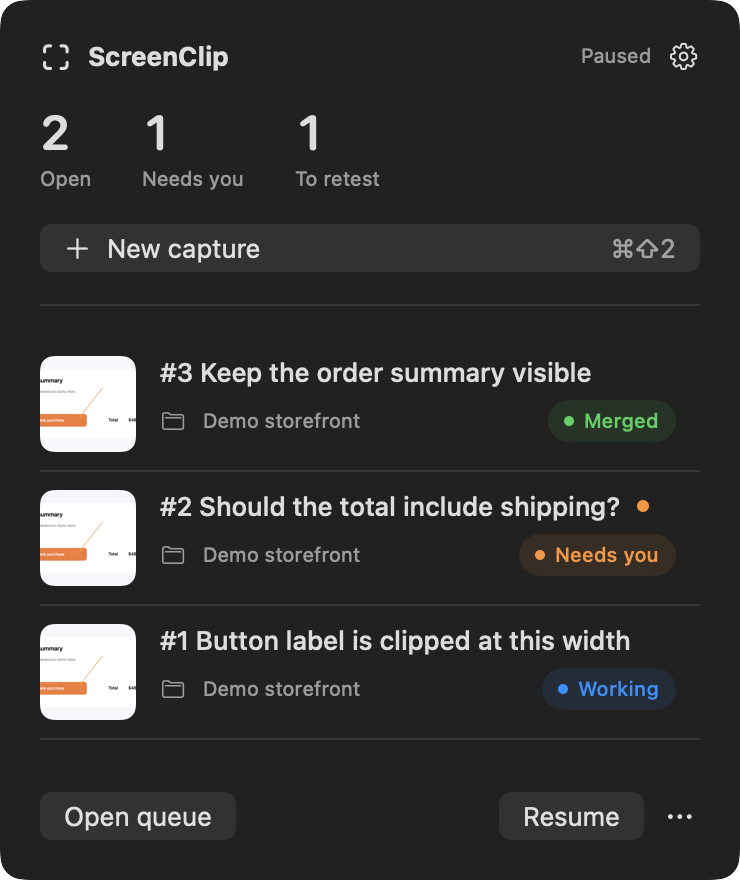
如何使用
一个被裁切的按钮或一句费解的文案就够了。你可以继续手头的事。报告和拉取请求由 ScreenClip 保管。
按下 Cmd Shift 2,拖选网站或 Mac 应用上的一块区域。快捷键可以在 Settings 里修改。
可以加备注、箭头、形状或文字。只有截图也行。遮盖是你画的矩形,会被压成不透明的黑色。
Codex 和 Claude Code 在这台 Mac 上工作,各自使用独立的 Git worktree。Grok Bot 在远端,只有在你保存 webhook 并让该项目加入之后才会开始。
对 Codex 和 Claude Code,ScreenClip 会运行你的验证命令并打开拉取请求。Grok Bot 从 ScreenClip 推送的分支打开拉取请求。
打开自动合并后,ScreenClip 会在验证、检查和审查规则都通过之后合并。它不会跳过必需的审查。合并不是部署。
已合并的报告会进入 To retest。对同一份报告再截一张,就是继续这项工作。Codex 或 Claude Code 运行时,请让 Mac 保持唤醒,并让 ScreenClip 继续运行。
编程代理
在 Settings 里选一个默认代理,或为每份新报告单独选择。后续截图仍交给这份报告原来的代理。
在这台 Mac 上的隔离 Git worktree 中工作。它自己不会推送,也不会打开拉取请求。ScreenClip 运行验证命令并打开它。你在报告里回答问题。
在这台 Mac 上自己的 Git worktree 中工作。拉取请求由 ScreenClip 打开。问题出现在报告上,你在那里回答。
在远端。在你保存 webhook 并为该项目打开发送之前,什么都不会送出。Grok Bot 从 ScreenClip 推送的分支打开拉取请求。问题留在 Grok Bot 的对话里。
下载
ScreenClip 免费。没有订阅。
ScreenClip 是开源的。在 GitHub 上阅读,提交 issue,或用 Xcode 16 或更高版本构建。
Codex 或 Claude Code 工作时,请保持 ScreenClip 运行,并让 Mac 保持唤醒。Mac 睡眠时 Grok Bot 仍会继续。下次打开 ScreenClip 时,它会更新该拉取请求。
阅读隐私政策,了解哪些内容留在 Mac 上,哪些可能离开。
ScreenClip 是 macOS 菜单栏应用。按 Command-Shift-2,框选网站或 Mac 应用的一块区域,需要的话加上备注或标记,然后提交。报告会交给 Codex、Claude Code 或 Grok Bot。对 Codex 和 Claude Code,ScreenClip 会运行项目的验证命令并打开 GitHub 拉取请求。Grok Bot 从 ScreenClip 推送的分支打开拉取请求,并由 ScreenClip 跟踪。启用自动合并后,ScreenClip 会在验证、检查和审查规则通过后合并。已合并的报告进入 To retest。
Codex、Claude Code 和 Grok Bot。Codex 和 Claude Code 在你的 Mac 上、隔离的 Git worktree 中运行,它们自己不会推送或打开拉取请求。Grok Bot 在远端:你要保存 webhook,并且每个项目都要先选择加入,才会发送截图。可以在 Settings 里选默认代理,也可以为新报告另选。后续截图仍使用该报告原来的代理。
不是。被裁切的控件、费解的文案、别扭的间距,或以后再用的想法,都可以截下来。只有截图也够。
需要 macOS 14 或更高版本、一个本地 Git 仓库,以及一个代理:带 app-server 的 Codex CLI、Claude Code,或 Grok Bot 的 webhook。打开拉取请求以及把截图发给 Grok Bot 都需要 GitHub CLI。请授予屏幕录制权限,以便截取你选中的区域。Codex 或 Claude Code 工作时,请保持 ScreenClip 运行,并让 Mac 保持唤醒。Mac 睡眠时 Grok Bot 仍会继续,下次运行 ScreenClip 时会更新拉取请求状态。从源码构建还需要 Xcode 16 或更高版本。
ScreenClip 不会自己上传 Codex 或 Claude Code 的报告。它把已确认的截图和备注交给 Mac 上的代理,该代理可能按你登录的账户把它们发给提供方。GitHub 会收到用你的 GitHub CLI 打开的分支和拉取请求。截图默认不会附在该拉取请求上。只有在你保存 webhook 并为该项目打开发送之后,Grok Bot 才会收到已确认的截图。ScreenClip 没有分析统计。完整列表在隐私政策里。
遮盖是你用 redact 工具画的矩形。ScreenClip 把它压成不透明的黑色。箭头、笔迹、形状和文字不会盖住下面的像素。如果截图里有遮盖,未遮盖的裁切不会保留,也不会送出。
除非你为该项目启用自动合并,否则不会。启用之后,ScreenClip 也只在自己的验证以及拉取请求的检查和审查规则都通过时才合并。它不会绕过必需的审查。合并不是部署。复测从 To retest 开始,对同一份报告再截一张可以继续这项工作。
Codex 和 Claude Code 的问题出现在报告上,你在那里回复。Grok Bot 的问题留在 Grok Bot 的对话里。Cancel 只停止本地记录,不会停止已经送出的 Grok Bot 运行。
ScreenClip 免费。没有订阅。 源码在 GitHub。
可以。本页的 Download for Mac 指向 GitHub Releases 上最新的已公证磁盘映像。发布版本标签后才会附上文件。 也可以从 GitHub 构建源码。
可以。网站或原生 Mac 应用都可以框选区域。注册仓库,并把它和网站地址或应用 bundle ID 关联起来。提交前可以改项目。如果项目不明确,ScreenClip 会保存报告并等待,而不是猜一个仓库。