
Codex
En este Mac, en un Git worktree aislado. No envía la rama ni abre la pull request. ScreenClip ejecuta el comando de validación y la abre. Respondes a las preguntas en el informe.
Comentarios con captura para agentes de código
Selecciona una zona en el Mac, marca lo importante y entrégalo a Codex, Claude Code o Grok Bot. ScreenClip sigue la pull request de GitHub, la fusiona solo si tú lo permites y guarda el resultado para volver a probarlo.
Imagen de disco notarizada en GitHub Releases. El archivo se adjunta cuando se publica una etiqueta de versión.
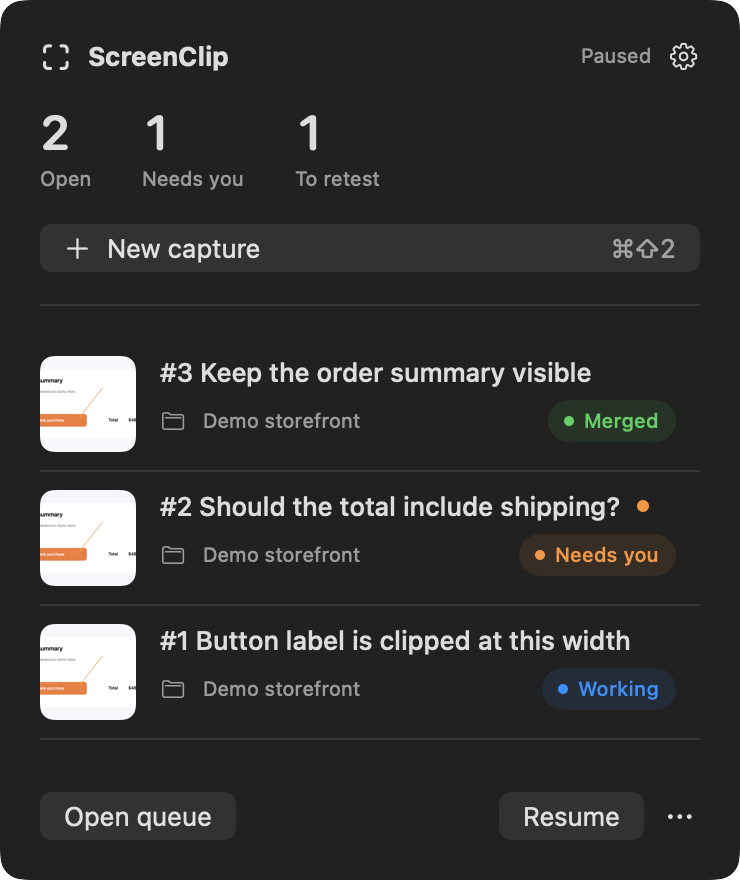
Cómo funciona
Basta un botón cortado o una etiqueta confusa. Tú sigues. ScreenClip guarda el informe y la pull request.
Pulsa Cmd Shift 2 y arrastra una zona de un sitio o de una app de Mac. El atajo se puede cambiar en Settings.
Añade una nota, una flecha, una forma o texto. Con la captura basta. El tachado es un rectángulo que dibujas y que queda en negro opaco.
Codex y Claude Code trabajan en este Mac, cada uno en su Git worktree. Grok Bot es remoto, y solo después de guardar un webhook y activar ese proyecto.
Con Codex y Claude Code, ScreenClip ejecuta tu comando de validación y abre la pull request. Grok Bot la abre desde la rama que ScreenClip envió.
Con la fusión automática activada, ScreenClip fusiona cuando pasan la validación, las comprobaciones y las reglas de revisión. No se salta las revisiones obligatorias. Fusionar no es desplegar.
Los informes fusionados pasan a To retest. Una captura nueva del mismo informe continúa ese trabajo. Mientras Codex o Claude Code trabajan, deja el Mac despierto y ScreenClip en ejecución.
Agentes
Elige un agente predeterminado en Settings, o uno distinto para cada informe nuevo. Una captura de seguimiento se queda con el agente de ese informe.
En este Mac, en un Git worktree aislado. No envía la rama ni abre la pull request. ScreenClip ejecuta el comando de validación y la abre. Respondes a las preguntas en el informe.
En este Mac, en su propio Git worktree. ScreenClip abre la pull request. Las preguntas aparecen en el informe y las contestas ahí.
Remoto. No se envía nada hasta que guardas un webhook y activas el envío en ese proyecto. Grok Bot abre la pull request desde la rama que ScreenClip envió. Las preguntas se quedan en el chat de Grok Bot.
Descargar
ScreenClip es gratis. No hay suscripción.
ScreenClip es de código abierto. Leerlo en GitHub, abre un issue o compílalo con Xcode 16 o posterior.
Imagen de disco notarizada en GitHub Releases. El archivo se adjunta cuando se publica una etiqueta de versión.
Deja ScreenClip en ejecución y el Mac despierto mientras trabajan Codex o Claude Code. Grok Bot sigue si el Mac se duerme. ScreenClip actualiza esa pull request la próxima vez que lo abras.
Lee la política de privacidad para ver qué se queda en el Mac y qué puede salir.
ScreenClip es una app de la barra de menús de macOS. Pulsa Command-Shift-2, selecciona una zona de un sitio o de una app de Mac, añade una nota o marcas si quieres y envía. El informe va a Codex, Claude Code o Grok Bot. Con Codex y Claude Code, ScreenClip ejecuta el comando de validación del proyecto y abre la pull request de GitHub. Grok Bot la abre desde la rama que ScreenClip envió, y ScreenClip la sigue. Con la fusión automática activada, ScreenClip fusiona cuando pasan la validación, las comprobaciones y las reglas de revisión. Los informes fusionados pasan a To retest.
Codex, Claude Code y Grok Bot. Codex y Claude Code se ejecutan en tu Mac, en un Git worktree aislado, y no envían la rama ni abren la pull request. Grok Bot es remoto: guardas un webhook y cada proyecto tiene que activar el envío antes de que salgan las capturas. Elige un agente predeterminado en Settings, o uno para un informe nuevo. Una captura de seguimiento se queda con el agente de ese informe.
No. Captura un control cortado, un texto confuso, un espacio incómodo o una idea para después. Con la captura basta.
macOS 14 o posterior, un repositorio Git local y un agente: Codex CLI con app-server, Claude Code o un webhook de Grok Bot. GitHub CLI hace falta para abrir pull requests y para enviar capturas a Grok Bot. Concede el permiso de grabación de pantalla para la zona que selecciones. Deja ScreenClip en ejecución y el Mac despierto mientras trabajan Codex o Claude Code. Grok Bot sigue si el Mac se duerme, y el estado de la pull request se actualiza la próxima vez que ScreenClip esté en marcha. Compilar desde el código también exige Xcode 16 o posterior.
ScreenClip no sube los informes de Codex ni de Claude Code. Entrega la captura aprobada y la nota al agente en tu Mac, y ese agente puede enviarlas a la cuenta con la que iniciaste sesión. GitHub recibe la rama y la pull request abiertas con tu GitHub CLI. Las capturas no se adjuntan a esa pull request de forma predeterminada. Grok Bot recibe capturas aprobadas solo después de que guardes un webhook y actives el envío en ese proyecto. No hay analítica de ScreenClip. La lista completa está en la política de privacidad.
Un tachado es un rectángulo que dibujas con la herramienta redact. ScreenClip lo aplana a negro opaco. Las flechas, los trazos, las formas y el texto no ocultan los píxeles de debajo. Si una captura tiene un tachado, el recorte sin tachar no se conserva y no se envía.
No, salvo que actives la fusión automática en ese proyecto. Entonces ScreenClip fusiona solo después de su propia validación y de las comprobaciones y reglas de revisión de la pull request. No evita las revisiones obligatorias. Fusionar no es desplegar. Vuelves a probar desde To retest, y una captura nueva del mismo informe continúa el trabajo.
Las preguntas de Codex y Claude Code aparecen en el informe, y respondes ahí. Las de Grok Bot se quedan en el chat de Grok Bot. Cancel detiene solo el registro local. No detiene una ejecución de Grok Bot que ya se haya enviado.
ScreenClip es gratis. No hay suscripción. El código está en GitHub.
Sí. Download for Mac en esta página enlaza la última imagen de disco notarizada en GitHub Releases. El archivo se adjunta cuando se publica una etiqueta de versión. También puedes compilar el código desde GitHub.
Sí. Captura una zona de un sitio o de una app nativa de Mac. Registra un repositorio y asócialo a direcciones web o a bundle ID de apps. Puedes cambiar el proyecto antes de enviar. Si el proyecto es ambiguo, ScreenClip guarda el informe y espera, en lugar de adivinar un repositorio.