
Codex
Sur ce Mac, dans un Git worktree isolé. Il ne pousse pas la branche et n’ouvre pas la pull request. ScreenClip lance la validation et l’ouvre. Vous répondez aux questions dans le rapport.
Retours par capture pour les agents de code
Sélectionnez une zone sur le Mac, marquez ce qui compte et confiez-la à Codex, Claude Code ou Grok Bot. ScreenClip suit la pull request GitHub, ne la fusionne que si vous l’autorisez, et garde le résultat pour un nouveau test.
Image disque notariée sur GitHub Releases. Le fichier est joint lorsqu’une étiquette de version est publiée.
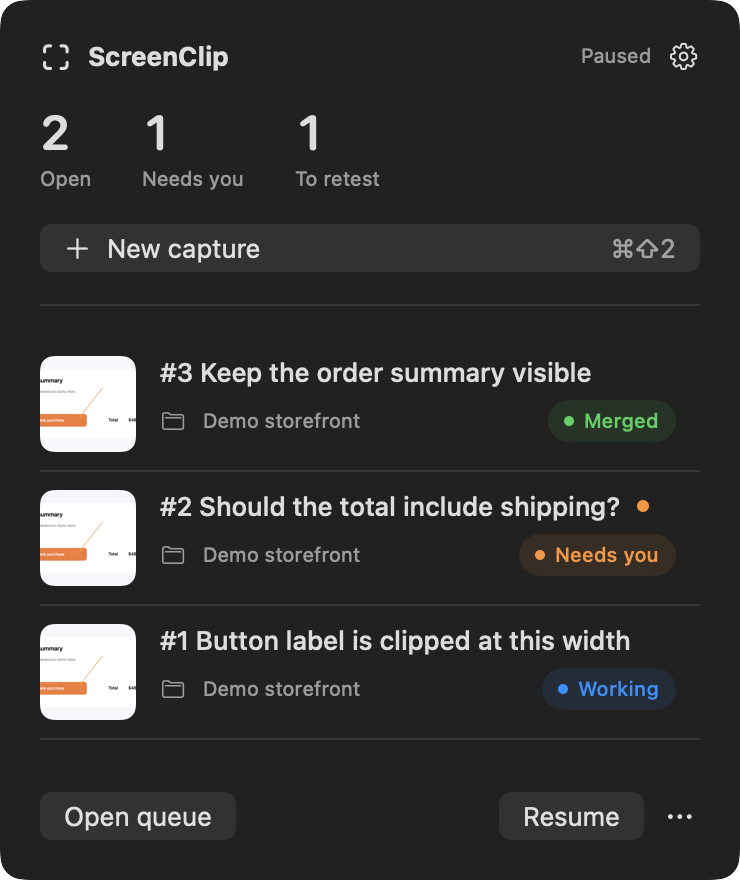
Fonctionnement
Un bouton coupé ou un libellé confus suffit. Vous continuez. ScreenClip garde le rapport et la pull request.
Appuyez sur Cmd Shift 2 et faites glisser une zone d’un site ou d’une app Mac. Le raccourci se change dans Settings.
Ajoutez une note, une flèche, une forme ou du texte. La capture seule suffit. Le masquage est un rectangle que vous dessinez et qui devient noir opaque.
Codex et Claude Code travaillent sur ce Mac, chacun dans son Git worktree. Grok Bot est distant, et seulement après que vous avez enregistré un webhook et activé ce projet.
Pour Codex et Claude Code, ScreenClip lance votre commande de validation et ouvre la pull request. Grok Bot l’ouvre depuis la branche que ScreenClip a poussée.
Avec la fusion automatique, ScreenClip fusionne une fois la validation, les checks et les règles de revue passés. Il ne saute pas les revues obligatoires. Une fusion n’est pas un déploiement.
Les rapports fusionnés passent dans To retest. Une nouvelle capture du même rapport poursuit ce travail. Pendant que Codex ou Claude Code travaillent, laissez le Mac éveillé et ScreenClip lancé.
Agents
Choisissez un agent par défaut dans Settings, ou un agent pour chaque nouveau rapport. Une capture de suivi reste avec l’agent de ce rapport.
Sur ce Mac, dans un Git worktree isolé. Il ne pousse pas la branche et n’ouvre pas la pull request. ScreenClip lance la validation et l’ouvre. Vous répondez aux questions dans le rapport.
Sur ce Mac, dans son propre Git worktree. ScreenClip ouvre la pull request. Les questions apparaissent dans le rapport, et vous y répondez.
Distant. Rien n’est envoyé tant que vous n’avez pas enregistré un webhook et activé l’envoi pour ce projet. Grok Bot ouvre la pull request depuis la branche poussée par ScreenClip. Les questions restent dans le chat de Grok Bot.
Télécharger
ScreenClip est gratuit. Il n’y a pas d’abonnement.
ScreenClip est open source. Le lire sur GitHub, ouvrez un issue ou compilez-le avec Xcode 16 ou plus récent.
Image disque notariée sur GitHub Releases. Le fichier est joint lorsqu’une étiquette de version est publiée.
Laissez ScreenClip lancé et le Mac éveillé pendant que Codex ou Claude Code travaillent. Grok Bot continue si le Mac se met en veille. ScreenClip met à jour cette pull request la prochaine fois que vous ouvrez l’app.
Lisez la politique de confidentialité pour voir ce qui reste sur le Mac et ce qui peut en sortir.
ScreenClip est une app de la barre des menus de macOS. Appuyez sur Command-Shift-2, sélectionnez une zone d’un site ou d’une app Mac, ajoutez une note ou des marques si vous voulez, puis envoyez. Le rapport part vers Codex, Claude Code ou Grok Bot. Pour Codex et Claude Code, ScreenClip lance la commande de validation du projet et ouvre la pull request GitHub. Grok Bot l’ouvre depuis la branche poussée par ScreenClip, et ScreenClip la suit. Avec la fusion automatique, ScreenClip fusionne après la validation, les checks et les règles de revue. Les rapports fusionnés passent dans To retest.
Codex, Claude Code et Grok Bot. Codex et Claude Code s’exécutent sur votre Mac, dans un Git worktree isolé, et ne poussent pas la branche ni n’ouvrent la pull request. Grok Bot est distant : vous enregistrez un webhook, et chaque projet doit autoriser l’envoi avant que les captures partent. Choisissez un agent par défaut dans Settings, ou un agent pour un nouveau rapport. Une capture de suivi reste avec l’agent de ce rapport.
Non. Capturez un contrôle coupé, un texte confus, un espacement maladroit ou une idée pour plus tard. La capture seule suffit.
macOS 14 ou plus récent, un dépôt Git local et un agent : Codex CLI avec app-server, Claude Code ou un webhook Grok Bot. GitHub CLI est nécessaire pour ouvrir des pull requests et pour envoyer des captures à Grok Bot. Accordez l’autorisation d’enregistrement de l’écran pour la zone choisie. Laissez ScreenClip lancé et le Mac éveillé pendant que Codex ou Claude Code travaillent. Grok Bot continue si le Mac se met en veille, et l’état de la pull request se met à jour au prochain lancement de ScreenClip. Compiler depuis le code exige aussi Xcode 16 ou plus récent.
ScreenClip n’envoie pas lui-même les rapports Codex ou Claude Code. Il remet la capture approuvée et la note à l’agent sur le Mac, et cet agent peut les envoyer au compte auquel vous êtes connecté. GitHub reçoit la branche et la pull request ouvertes avec votre GitHub CLI. Les captures ne sont pas jointes à cette pull request par défaut. Grok Bot reçoit les captures approuvées seulement après que vous avez enregistré un webhook et activé l’envoi pour ce projet. Il n’y a pas d’analyse ScreenClip. La liste complète est dans la politique de confidentialité.
Un masquage est un rectangle que vous dessinez avec l’outil redact. ScreenClip l’aplatit en noir opaque. Les flèches, les traits, les formes et le texte ne cachent pas les pixels en dessous. Si une capture a un masquage, le recadrage non masqué n’est pas conservé et n’est pas envoyé.
Non, sauf si vous activez la fusion automatique pour ce projet. ScreenClip ne fusionne alors qu’après sa propre validation et après les checks et règles de revue de la pull request. Il ne contourne pas les revues obligatoires. Une fusion n’est pas un déploiement. Vous retestez depuis To retest, et une nouvelle capture du même rapport poursuit le travail.
Les questions de Codex et Claude Code apparaissent dans le rapport, et vous y répondez. Celles de Grok Bot restent dans le chat de Grok Bot. Cancel n’arrête que l’enregistrement local. Il n’arrête pas une exécution Grok Bot déjà envoyée.
ScreenClip est gratuit. Il n’y a pas d’abonnement. Le code source est sur GitHub.
Oui. Download for Mac sur cette page pointe vers la dernière image disque notariée sur GitHub Releases. Le fichier est joint lorsqu’une étiquette de version est publiée. Vous pouvez aussi compiler le code source depuis GitHub.
Oui. Capturez une zone d’un site ou d’une app Mac native. Enregistrez un dépôt et associez-le à des adresses de sites ou à des bundle ID d’apps. Vous pouvez changer de projet avant d’envoyer. Si le projet est ambigu, ScreenClip enregistre le rapport et attend, au lieu de deviner un dépôt.