
Codex
在這台 Mac 上的隔離 Git worktree 中工作。它自己不會推送,也不會開啟拉取請求。ScreenClip 執行驗證命令並開啟它。你在報告裡回答問題。
給 AI 程式代理的截圖回饋
在 Mac 上框選區域,標出重點,交給 Codex、Claude Code 或 Grok Bot。ScreenClip 追蹤 GitHub 拉取請求,只在你允許時合併,並把結果留待再測。
如何使用
一個被裁切的按鈕或一句難懂的文字就夠了。你可以繼續手上的事。報告和拉取請求由 ScreenClip 保管。
按下 Cmd Shift 2,拖選網站或 Mac App 上的一塊區域。快捷鍵可以在 Settings 裡修改。
可以加備註、箭頭、形狀或文字。只有截圖也行。遮蓋是你畫的矩形,會被壓成不透明的黑色。
Codex 與 Claude Code 在這台 Mac 上工作,各自使用獨立的 Git worktree。Grok Bot 在遠端,只有在你儲存 webhook 並讓該專案加入之後才會開始。
對 Codex 與 Claude Code,ScreenClip 會執行你的驗證命令並開啟拉取請求。Grok Bot 從 ScreenClip 推送的分支開啟拉取請求。
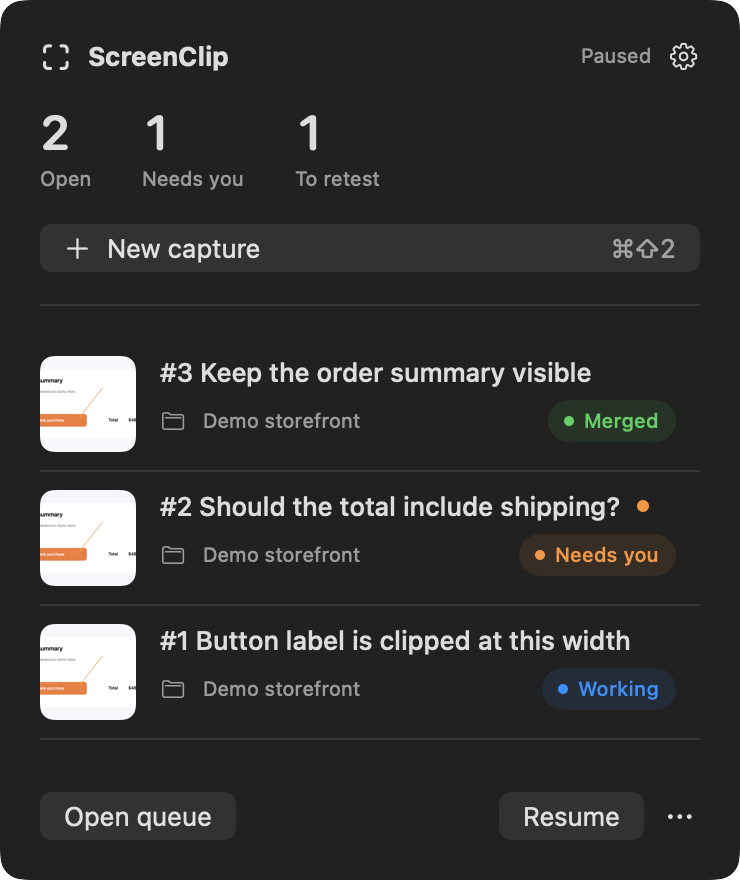
開啟自動合併後,ScreenClip 會在驗證、檢查和審查規則都通過之後合併。它不會略過必要的審查。合併不是部署。
已合併的報告會進入 To retest。對同一份報告再截一張,就是繼續這項工作。Codex 或 Claude Code 執行時,請讓 Mac 保持喚醒,並讓 ScreenClip 繼續執行。
程式代理
在 Settings 裡選一個預設代理,或為每份新報告另外選擇。後續截圖仍交給這份報告原來的代理。
在這台 Mac 上的隔離 Git worktree 中工作。它自己不會推送,也不會開啟拉取請求。ScreenClip 執行驗證命令並開啟它。你在報告裡回答問題。
在這台 Mac 上自己的 Git worktree 中工作。拉取請求由 ScreenClip 開啟。問題出現在報告上,你在那裡回答。
在遠端。在你儲存 webhook 並為該專案開啟傳送之前,什麼都不會送出。Grok Bot 從 ScreenClip 推送的分支開啟拉取請求。問題留在 Grok Bot 的對話裡。
下載
ScreenClip 免費。沒有訂閱。
ScreenClip 是開源的。在 GitHub 上閱讀,提出 issue,或用 Xcode 16 或更新版本建置。
Codex 或 Claude Code 工作時,請保持 ScreenClip 執行,並讓 Mac 保持喚醒。Mac 睡眠時 Grok Bot 仍會繼續。下次開啟 ScreenClip 時,它會更新該拉取請求。
閱讀隱私權政策,了解哪些內容留在 Mac 上,哪些可能離開。
ScreenClip 是 macOS 選單列 App。按 Command-Shift-2,框選網站或 Mac App 的一塊區域,需要的話加上備註或標記,然後送出。報告會交給 Codex、Claude Code 或 Grok Bot。對 Codex 與 Claude Code,ScreenClip 會執行專案的驗證命令並開啟 GitHub 拉取請求。Grok Bot 從 ScreenClip 推送的分支開啟拉取請求,並由 ScreenClip 追蹤。啟用自動合併後,ScreenClip 會在驗證、檢查和審查規則通過後合併。已合併的報告進入 To retest。
Codex、Claude Code 和 Grok Bot。Codex 與 Claude Code 在你的 Mac 上、隔離的 Git worktree 中執行,它們自己不會推送或開啟拉取請求。Grok Bot 在遠端:你要儲存 webhook,而且每個專案都要先選擇加入,才會傳送截圖。可以在 Settings 裡選預設代理,也可以為新報告另選。後續截圖仍使用該報告原來的代理。
不是。被裁切的控制項、費解的文字、彆扭的間距,或以後再用的想法,都可以截下來。只有截圖也夠。
需要 macOS 14 或更新版本、一個本機 Git 儲存庫,以及一個代理:帶 app-server 的 Codex CLI、Claude Code,或 Grok Bot 的 webhook。開啟拉取請求以及把截圖傳給 Grok Bot 都需要 GitHub CLI。請授予螢幕錄製權限,以便截取你選取的區域。Codex 或 Claude Code 工作時,請保持 ScreenClip 執行,並讓 Mac 保持喚醒。Mac 睡眠時 Grok Bot 仍會繼續,下次執行 ScreenClip 時會更新拉取請求狀態。從原始碼建置還需要 Xcode 16 或更新版本。
ScreenClip 不會自己上傳 Codex 或 Claude Code 的報告。它把已確認的截圖和備註交給 Mac 上的代理,該代理可能依你登入的帳戶把它們傳給提供方。GitHub 會收到用你的 GitHub CLI 開啟的分支和拉取請求。截圖預設不會附在該拉取請求上。只有在你儲存 webhook 並為該專案開啟傳送之後,Grok Bot 才會收到已確認的截圖。ScreenClip 沒有分析統計。完整清單在隱私權政策裡。
遮蓋是你用 redact 工具畫的矩形。ScreenClip 把它壓成不透明的黑色。箭頭、筆跡、形狀和文字不會蓋住下面的像素。如果截圖裡有遮蓋,未遮蓋的裁切不會保留,也不會送出。
除非你為該專案啟用自動合併,否則不會。啟用之後,ScreenClip 也只在自己的驗證以及拉取請求的檢查和審查規則都通過時才合併。它不會繞過必要的審查。合併不是部署。再測從 To retest 開始,對同一份報告再截一張可以繼續這項工作。
Codex 與 Claude Code 的問題出現在報告上,你在那裡回覆。Grok Bot 的問題留在 Grok Bot 的對話裡。Cancel 只停止本機記錄,不會停止已經送出的 Grok Bot 執行。
ScreenClip 免費。沒有訂閱。 原始碼在 GitHub。
可以。本頁的 Download for Mac 指向 GitHub Releases 上最新的已公證磁碟映像。發布版本標籤後才會附上檔案。 也可以從 GitHub 建置原始碼。
可以。網站或原生 Mac App 都可以框選區域。註冊儲存庫,並把它和網站位址或 App bundle ID 關聯起來。送出前可以改專案。如果專案不明確,ScreenClip 會儲存報告並等待,而不是猜一個儲存庫。