
Codex
このMac上の、隔離されたGit worktreeで動きます。pushやプルリクエストの作成は自分では行いません。ScreenClipが検証コマンドを実行してプルリクエストを開きます。質問にはレポート上で答えます。
AIコーディングエージェント向けのスクリーンショットフィードバック
Mac上で範囲をキャプチャし、要点に印を付けてCodex、Claude Code、またはGrok Botに渡します。ScreenClipはGitHubのプルリクエストを追跡し、許可したときだけマージし、再テスト用に結果を残します。
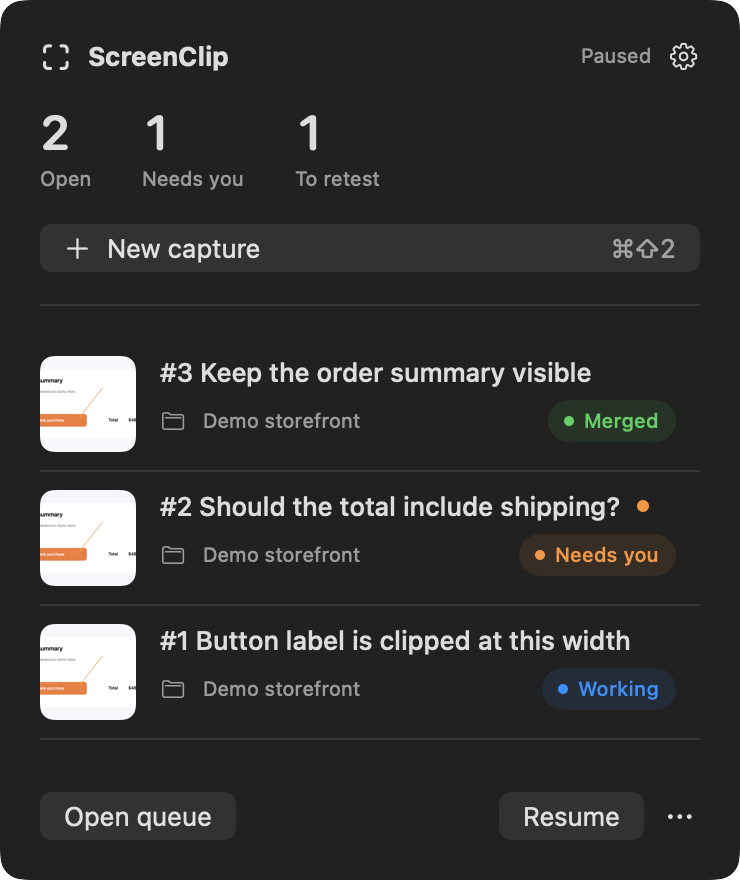
使い方
切れたボタンや分かりにくいラベルで十分です。作業はそのまま続けられます。レポートとプルリクエストはScreenClipが持っています。
Cmd Shift 2を押して、WebサイトかMacアプリの範囲をドラッグします。ショートカットはSettingsで変更できます。
メモ、矢印、図形、テキストを足せます。スクリーンショットだけでも十分です。墨消しは自分で描く矩形で、不透明な黒に平坦化されます。
CodexとClaude CodeはこのMac上で、それぞれ独立したGit worktreeで動きます。Grok Botはリモートで、webhookを保存し、そのプロジェクトをオプトインしたあとだけです。
CodexとClaude Codeでは、ScreenClipが検証コマンドを実行してプルリクエストを開きます。Grok Botは、ScreenClipがpushしたブランチからプルリクエストを開きます。
自動マージをオンにすると、検証、チェック、レビュールールを通過したあとでScreenClipがマージします。必須レビューは飛ばしません。マージはデプロイではありません。
マージ済みのレポートはTo retestに移ります。同じレポートへの新しいキャプチャはその作業の続きです。CodexまたはClaude Codeの実行中は、MacをスリープさせずScreenClipを起動したままにしてください。
コーディングエージェント
Settingsで既定を選ぶか、新しいレポートごとにエージェントを選べます。追記のキャプチャは、そのレポートのエージェントのままです。
このMac上の、隔離されたGit worktreeで動きます。pushやプルリクエストの作成は自分では行いません。ScreenClipが検証コマンドを実行してプルリクエストを開きます。質問にはレポート上で答えます。
このMac上の、専用のGit worktreeで動きます。プルリクエストはScreenClipが開きます。質問はレポートに表示され、そこで答えます。
リモートです。webhookを保存し、そのプロジェクトで送信をオンにするまで何も送られません。Grok BotはScreenClipがpushしたブランチからプルリクエストを開きます。質問はGrok Botのチャットに残ります。
ダウンロード
ScreenClipは無料です。サブスクリプションはありません。
ScreenClipはオープンソースです。GitHubで読む、issueを立てるか、Xcode 16以降でビルドできます。
CodexまたはClaude Codeの作業中は、ScreenClipを起動したまま、Macをスリープさせないでください。Grok BotはMacがスリープしても作業を続けます。ScreenClipを次に開いたときに、そのプルリクエストの状態を更新します。
Macに残るものと外に出るものは、プライバシーポリシーを読む。
ScreenClipはmacOSのメニューバーアプリです。Command-Shift-2でWebサイトかMacアプリの範囲を選び、必要ならメモやマークアップを足して送信します。レポートはCodex、Claude Code、またはGrok Botに渡ります。CodexとClaude Codeでは、ScreenClipがプロジェクトの検証コマンドを実行し、GitHubのプルリクエストを開きます。Grok BotはScreenClipがpushしたブランチからプルリクエストを開き、ScreenClipがそれを追跡します。自動マージを有効にすると、検証、チェック、レビュールールの通過後にScreenClipがマージします。マージ済みはTo retestに移ります。
Codex、Claude Code、Grok Botです。CodexとClaude CodeはこのMac上の隔離されたGit worktreeで動き、自分ではpushもプルリクエストも開きません。Grok Botはリモートです。webhookを保存し、スクリーンショットを送る前にプロジェクトごとにオプトインが必要です。既定はSettingsで選び、新しいレポートでは別のエージェントも選べます。追記のキャプチャは、そのレポートのエージェントのままです。
いいえ。切れたコントロール、分かりにくい文言、ぎこちない余白、あとで使うアイデアもキャプチャできます。スクリーンショットだけでも十分です。
macOS 14以降、ローカルのGitリポジトリ、そしてエージェントが1つ必要です。Codex CLI(app-server)、Claude Code、またはGrok Botのwebhookです。プルリクエストを開くため、およびGrok Botへスクリーンショットを送るためにGitHub CLIが必要です。選んだ範囲をキャプチャするにはScreen Recordingの許可が必要です。CodexまたはClaude Codeの作業中は、ScreenClipを起動したままMacをスリープさせないでください。Grok BotはMacがスリープしても作業を続け、次回ScreenClipを起動したときにプルリクエストの状態が更新されます。ソースからビルドするにはXcode 16以降も必要です。
ScreenClipはCodexとClaude Codeのレポートを自分ではアップロードしません。承認したスクリーンショットとメモをMac上のエージェントに渡し、そのエージェントがサインイン済みのアカウントへ送ることがあります。GitHubには、自分のGitHub CLIで開いたブランチとプルリクエストが届きます。スクリーンショットは、既定ではそのプルリクエストに添付されません。Grok Botは、webhookを保存し、そのプロジェクトで送信をオンにしたあとだけ、承認済みスクリーンショットを受け取ります。ScreenClipの解析送信はありません。一覧はプライバシーポリシーにあります。
墨消しは、redactツールで描く矩形です。ScreenClipはそれを不透明な黒に平坦化します。矢印、ペン、図形、テキストは下のピクセルを隠しません。キャプチャに墨消しがあると、墨消し前の切り抜きは残さず、送りもしません。
そのプロジェクトで自動マージを有効にしない限り、しません。有効にしても、ScreenClip自身の検証と、プルリクエストのチェックおよびレビュールールを通過したときだけマージします。必須レビューは迂回しません。マージはデプロイではありません。再テストはTo retestから行い、同じレポートへの新しいキャプチャで作業を続けられます。
CodexとClaude Codeの質問はレポートに出て、そこで返信します。Grok Botの質問はGrok Botのチャットに残ります。Cancelはローカルの記録を止めるだけで、すでに送ったGrok Botの実行は止めません。
ScreenClipは無料です。サブスクリプションはありません。 ソースはGitHubにあります。
はい。このページのDownload for Macは、GitHub Releases上の最新の公証済みディスクイメージにリンクします。バージョンタグを公開するとファイルが付きます。 GitHubのソースからビルドすることもできます。
はい。WebサイトでもネイティブのMacアプリでも、範囲をキャプチャできます。リポジトリを登録し、Webサイトのアドレスかアプリのbundle IDを関連付けます。送信前にプロジェクトは変更できます。プロジェクトが曖昧なときは、リポジトリを推測せず、レポートを保存して待ちます。